3D 点云标注
3D 点云是由大量三维空间中的点组成的数据,每个点包含 X、Y、Z 坐标,还可带有颜色、强度等信息。点云通常由激光雷达、深度相机等设备采集,用于描述物体的形状和场景的空间结构。
X-AnyLabeling 支持 3D 目标检测、语义分割和实例分割标注:用 3D 框标出车辆、行人等感兴趣目标的位置、尺寸与朝向;逐点标注道路、建筑等类别;或进一步区分同一类别中的不同对象,例如两辆车。可用于自动驾驶环境感知、机器人导航、三维场景理解等任务的数据集制作。
3D 点云工作区
加载界面
点击 X-AnyLabeling 主窗口左侧工具栏中的点云图标,或按 Ctrl+6,即可打开 3D 点云工作区。
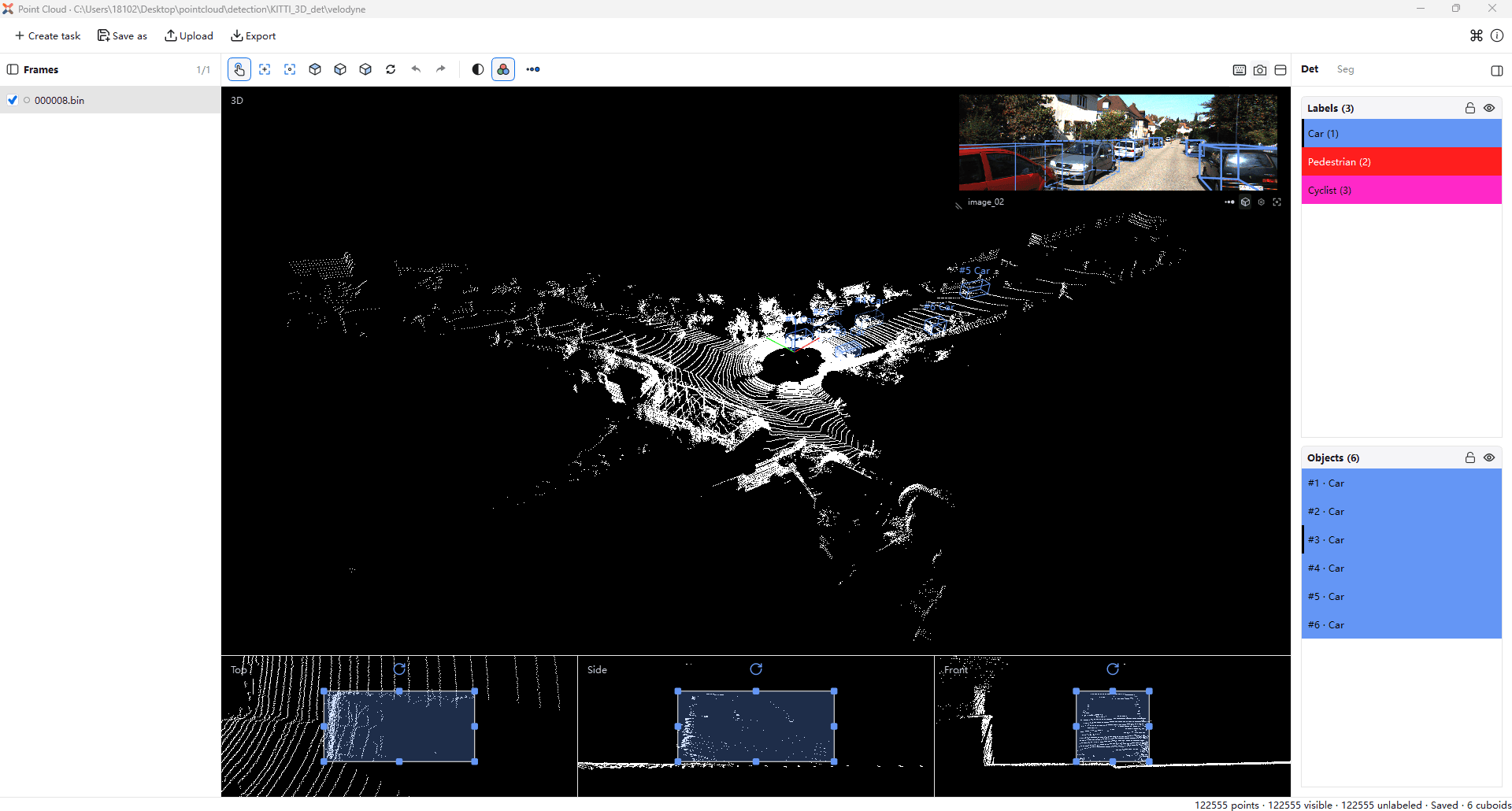
整个 3D 点云工作区大致分为以下几部分:
- 顶部操作栏:创建任务、导入与导出标注,以及另存当前帧标注。
- 左侧文件列表:查看点云文件并切换待标注的帧。
- 中间标注区域:包含工具栏和 3D 画布,用于浏览点云和执行标注;检测任务还提供俯视、侧视和前视三视图,方便调整 3D 框。
- 右侧管理面板:管理标注类别,以及检测框或分割实例,支持控制显隐、锁定等操作。
- 底部状态栏:查看当前帧信息和标注保存状态。
悬停工具栏图标可查看功能提示,点击窗口右上角的 ⌘ 图标可查看工作区快捷键。
创建任务
进入工作区后,首先点击顶部菜单栏的创建任务按钮,依次完成以下三步:
- 选择任务类型与类别:根据需求自行选择相应的任务类别,添加标注类别,或加载自定义类别文件。需要保存类别时,点击底部左侧的 Save labels(保存标签),自行选择保存目录和 JSON 文件名。
- 选择数据与保存目录:选择点云文件所在目录,并按需设置标注保存目录;留空时默认保存到点云所在目录。
- 配置相机数据(可选):按需添加相机图像目录和标定文件,无需图像辅助时可跳过。
完成后点击 Create task,即可加载点云并开始标注。
文件格式
点云文件格式
当前检测与分割均支持以下三种点云格式:
| 格式 | 要求 |
|---|---|
.bin | 每点包含 X、Y、Z、强度四个小端 float32 数值,共 16 字节。 |
.ply | 包含 x、y、z 坐标,可附带颜色和强度。 |
.pcd | 支持 PCD v0.5/v0.7,以及 ASCII、binary 和 binary_compressed 数据;必须包含 x、y、z,可附带 intensity 和打包的 rgb/rgba。 |
类别文件格式
用户可以在创建任务第一步点击 Save labels(保存标签),选择保存目录和文件名,将当前任务的类别保存为 JSON 文件。文件包含类别编号、名称与颜色,检测与分割分别使用 detection 和 segmentation 节点,示例如下:
{
  "version": 1,
  "detection": {
    "classes": [
      {"id": 1, "name": "Car", "color": "#6496F5"}
    ]
  },
  "segmentation": {
    "classes": [
      {"id": 0, "name": "unlabeled", "color": "#000000"},
      {"id": 10, "name": "car", "color": "#6496F5"}
    ]
  }
}
id 为类别编号,name 为类别名称,color 为 #RRGGBB 颜色。分割类别必须包含编号 0,表示未标注;检测框不能使用编号 0。文件可只包含当前任务的节点,完整配置可参考示例类别文件。
基础操作
加载点云后,先按 V 切换到浏览模式,在中间的 3D 画布中调整视角:
- 左键拖动:旋转视角。左右拖动调整偏航(Yaw),上下拖动调整俯仰(Pitch)。
- 右键或中键拖动:平移整个视图,方便查看点云的不同区域。
- 滚轮:放大或缩小视图。
- 适应视图:按
F将整帧点云显示在画布中;也可点击工具栏的俯视、前视、侧视或重置视角按钮。
在左侧文件列表中点击文件即可切换帧,也可按 A / D 查看上一帧或下一帧。右侧类别和对象列表用于选择标注目标,眼睛图标控制显隐,锁图标控制是否允许编辑。标注后可在底部状态栏查看保存状态。
分割时,左键用于笔刷涂抹或多边形圈选,需要旋转视角时先切回浏览模式。检测任务的三视图中,拖动框体或节点用于调整标注,按住 Ctrl 配合左键拖动,或使用中键拖动,可平移视图。
快捷操作
使用快捷键前,先点击对应画布使其获得焦点。下表列出工作区现有的快捷操作;撤销和重做使用系统默认组合键,实际显示可在右上角的 ⌘ 面板中查看。
| 快捷键 / 操作 | 功能 | 适用范围 |
|---|---|---|
V | 切换到浏览模式 | 通用 |
A / PgUp | 上一帧 | 通用 |
D / PgDown | 下一帧 | 通用 |
F | 显示整帧点云 | 通用 |
Ctrl+Z | 撤销上一步标注操作 | 通用 |
Ctrl+Shift+Z / Ctrl+Y | 重做,具体组合键取决于系统 | 通用 |
Esc | 取消未完成的选择、绘制或框调整 | 分割 / 检测 |
Alt+U / Alt+O | 向上 / 向下移动相机 | 3D 视角 |
Alt+J / Alt+L | 向左 / 向右移动相机 | 3D 视角 |
Alt+I / Alt+K | 放大 / 缩小视图 | 3D 视角 |
Shift+↑ / Shift+↓ | 向上 / 向下调整俯仰 | 3D 视角 |
Shift+← / Shift+→ | 向左 / 向右旋转视角 | 3D 视角 |
B | 切换到笔刷工具 | 分割 |
P | 切换到多边形工具 | 分割 |
Ctrl+滚轮 | 调整笔刷大小 | 分割:笔刷工具 |
Ctrl+左键拖动 / 右键拖动 | 平移视图并保留未完成的多边形 | 分割:多边形工具 |
Enter / 左键双击 | 完成多边形圈选 | 分割:多边形工具 |
N | 开始或取消绘制 3D 框 | 检测 |
| 左键双击 | 在预览位置创建 3D 框 | 检测:3D 画布绘制模式 |
G | 聚焦选中的 3D 框 | 检测 |
Delete | 删除选中的 3D 框 | 检测 |
Ctrl+D | 复制选中的 3D 框 | 检测 |
Ctrl+C / Ctrl+V | 复制 / 粘贴 3D 框 | 检测 |
↑ / ↓ / ← / → | 沿当前视图方向移动选中的框,每次 0.1 个坐标单位 | 检测 |
| 左键或右键拖动框体 / 节点 | 移动框、调整尺寸或旋转 | 检测:三视图 |
Shift+拖动旋转节点 | 按 15° 步长调整朝向 | 检测:三视图 |
Ctrl+左键拖动 / 中键拖动 | 平移视图 | 检测:三视图 |
3D 点云检测
检测任务使用 3D 框标注目标的类别、位置、尺寸和朝向。
示例数据
仓库提供 KITTI 3D 检测最小示例,使用训练集的 000008 帧,包含 122,555 个点、一张左侧彩色相机图像和 6 个 Car 检测框。
assets/pointcloud/detection/KITTI_3D_det/
├── velodyne/000008.bin           # 原始 XYZI 点云
├── labels/000008.cuboids.json    # 工作区检测框
├── image_02/000008.png           # 对应相机图像
├── calibration.json             # 对应 image_02 的标定
└── source/
    ├── calib/000008.txt          # KITTI 原始标定
    └── label_2/000008.txt        # KITTI 原始标签
创建任务时按以下方式配置,即可加载已有检测框:
- 选择 Det,加载共用的类别文件。检测类别包括 Car、Pedestrian 和 Cyclist,本帧只有 Car。
- 点云目录选择
assets/pointcloud/detection/KITTI_3D_det,标注保存目录选择其中的labels目录。 - 添加一路相机,图像目录选择
image_02,标定文件选择calibration.json,完成创建后即可查看叠加效果。
添加其他帧时,点云、检测框和图像使用相同文件名主体,例如 000009.bin、000009.cuboids.json 和 000009.png。只标注点云时可省略相机数据。
KITTI 检测集为每帧提供独立标定,多帧共用一个标定文件前需确认相机参数一致,否则应分别配置任务。
转换说明
示例的点云和图像保持原样,检测框与标定已转换为工作区格式:
- 原始框位于整流相机坐标系,位置为底面中心。先沿相机 Y 轴减去半个高度得到框中心,再通过
R0_rect × Tr_velo_to_cam的逆变换转到点云坐标系。 size保存为[length, width, height],朝向转换到点云坐标系,以 XYZ 欧拉角保存,单位为弧度。- 相机内参取自
P2的左侧 3×3 矩阵,平移项并入外参,保持投影与P2 × R0_rect × Tr_velo_to_cam一致。 DontCare忽略区域不生成 3D 框;遮挡值 1、2 转为occluded: true,0、3 转为false。完整遮挡状态、截断率和 2D 框保留在原始 TXT 中。
数据来源
示例来自 KITTI 3D Object Detection,作者为 Andreas Geiger、Philip Lenz 和 Raquel Urtasun,相关论文为 Are we ready for Autonomous Driving? The KITTI Vision Benchmark Suite(CVPR 2012)。原始文件取自官方压缩包:
| 压缩包 | 原始文件 |
|---|---|
| data_object_velodyne.zip | training/velodyne/000008.bin |
| data_object_image_2.zip | training/image_2/000008.png |
| data_object_calib.zip | training/calib/000008.txt |
| data_object_label_2.zip | training/label_2/000008.txt |
KITTI 数据及转换标注遵循 CC BY-NC-SA 3.0,详见 KITTI 官方版权说明。
创建对象
- 在右侧 Labels(类别) 中选择目标类别。
- 将鼠标移到 3D 画布,按
N或点击绘制框按钮,移动预览框到目标位置。 - 左键双击创建对象。也可在下方的俯视、侧视或前视图中拖出矩形创建框,再调整剩余方向的尺寸。
- 创建后检查三个方向,使框尽量贴合目标。按
Esc可取消未完成的绘制。
编辑对象
在 3D 画布或右侧 Objects(对象) 列表中选中框,按 G 聚焦目标。下方三视图会对齐选中框的局部坐标轴,适合分别检查位置、尺寸和朝向。
| 操作 | 方法 |
|---|---|
| 移动 | 在三视图中拖动框体,或按方向键微调。 |
| 调整尺寸 | 拖动框边缘的方形节点。 |
| 调整朝向 | 拖动旋转节点;按住 Shift 可按 15° 步长旋转。 |
| 精确编辑 | 在 Objects 列表右键选择 Edit object(编辑对象),设置类别、中心坐标、尺寸、旋转角度和遮挡状态。 |
| 贴合框内点 | 右键选择 Fit to points(贴合点云),根据当前框内的点收紧边界,保留朝向。框应先覆盖完整目标。 |
俯视、侧视和前视图分别展示框的局部 X/Y、X/Z 和 Y/Z 平面。鼠标移到三视图上时,右上角会出现放大按钮,点击可放大查看,再次点击恢复。
默认按选中框的深度范围裁剪三视图中的点,便于减少前后背景干扰;需要查看周围点时,可关闭 Crop depth to selected cuboid(按选中框裁剪深度)。
管理对象
| 操作 | 方法 |
|---|---|
| 复制当前对象 | 按 Ctrl+D,生成一个略微偏移的新框,再调整到目标位置。 |
| 跨帧复用 | 按 Ctrl+C 复制框,切换到另一帧后按 Ctrl+V 粘贴,再检查位置与尺寸。 |
| 删除 | 选中框后按 Delete,或点击对象行的删除图标。 |
| 锁定 | 点击类别或对象的锁图标,避免误改;编辑前先解锁。 |
| 显示或隐藏 | 使用类别、对象行或标题栏的眼睛图标,控制单个对象或整类对象的显隐。 |
| 撤销与重做 | 使用工具栏按钮或对应快捷键恢复标注操作。 |
跨帧粘贴仅复用框的属性,不会自动跟踪目标;每帧仍需检查。对象编号用于区分当前帧中的框。
相机图像辅助
任务中配置相机图像后,可在右上角查看对应照片;添加标定文件后,还可叠加点云和 3D 框,辅助检查目标位置。
图像与点云按同名配对,例如 000000.bin 对应 000000.png。多路相机分别配置图像目录和标定文件,用相机区域的箭头切换;滚轮缩放图像,拖动左下角可调整面板大小。只查看照片时无需标定。
导入与导出
顶部 Upload(导入) 和 Export(导出) 支持以下三种检测标注格式,均使用 ZIP 文件:
| 格式 | 标注结构 |
|---|---|
| Datumaro 3D | annotations/*.json,使用 cuboid_3d 保存框的位置、旋转和尺寸;本工具导出为 annotations/default.json。 |
| Kitti Raw Format | tracklet_labels.xml 保存框及帧信息;本工具还导出 frame_list.txt 和 dataset_meta.json。 |
| Sly Point Cloud Format | meta.json 定义类别,ds0/ann/*.pcd.json 保存逐帧对象与框,key_id_map.json 保存键映射。 |
导入标注:
- 点击 Upload,选择已有标注 ZIP 和对应格式。
- 核对提示中的帧数、对象数和替换数量,再确认导入。
- 导入后逐帧检查框的位置、尺寸、朝向和类别。
导入的类别名称需包含在当前任务中;缺少类别时,需重新配置任务后再导入。帧通常按文件名匹配,仅提供帧索引的格式按当前序列顺序匹配,因此应保持文件命名和帧顺序一致。
导入会替换匹配帧的全部检测框,包括已锁定的框;未匹配帧和点级分割标注保持原样。需要保留现有结果时,请先备份标注文件。
导出标注:
- 点击 Export,选择 ZIP 保存路径和目标格式。
- 按需勾选 Save images,将点云和已关联的相机图像一起打包;点云会转换为 PCD。
- 点击 OK 完成导出。
导出范围是左侧文件列表中的全部帧。上述格式导出的是检测框,逐点分割结果使用 .label 文件交付。Kitti Raw 导出将每个框写为单帧 tracklet,不会生成跨帧跟踪关系。
检测框文件格式
标注会自动保存为与点云同名的 .cuboids.json,例如 000000.bin 对应 000000.cuboids.json。顶部 Save as(另存为) 可另存当前帧标注。
文件采用 UTF-8 JSON,示例如下:
{
  "version": 1,
  "type": "pointcloud-cuboids",
  "point_cloud": "000000.bin",
  "cuboids": [
    {
      "id": 1,
      "class_id": 1,
      "center": [5.0, 2.0, 0.8],
      "size": [4.5, 1.8, 1.6],
      "rotation": [0.0, 0.0, 0.5],
      "occluded": false,
      "locked": false
    }
  ]
}
| 字段 | 定义 |
|---|---|
version / type | 当前为 1 / pointcloud-cuboids。 |
point_cloud | 原始点云文件名,包含扩展名,加载时须与点云匹配。 |
cuboids | 当前帧的检测框数组,无对象时为空数组。 |
id | 当前帧内唯一的对象编号,范围为 1–65535。 |
class_id | 检测类别编号,范围为 1–65535,对应类别文件。 |
center | 框中心的 [x, y, z],使用原始点云坐标系。 |
size | 框沿局部 X、Y、Z 轴的尺寸,单位与点云一致,每项至少为 0.01。 |
rotation | [rx, ry, rz],单位为弧度,旋转矩阵为 Rx(rx) × Ry(ry) × Rz(rz)。属性编辑窗口中显示和输入的是角度。 |
occluded | 是否被遮挡,布尔值。 |
locked | 是否锁定,布尔值。 |
交付或继续标注时,请保留原始点云、逐帧 .cuboids.json 和类别文件。重新加载对应点云与保存目录后,即可继续编辑已有标注。
3D 点云分割
分割任务为每个点赋予语义类别,还可进一步区分同一类别中的不同实例。以下操作适用于已加载的 Seg(分割) 任务。
示例数据
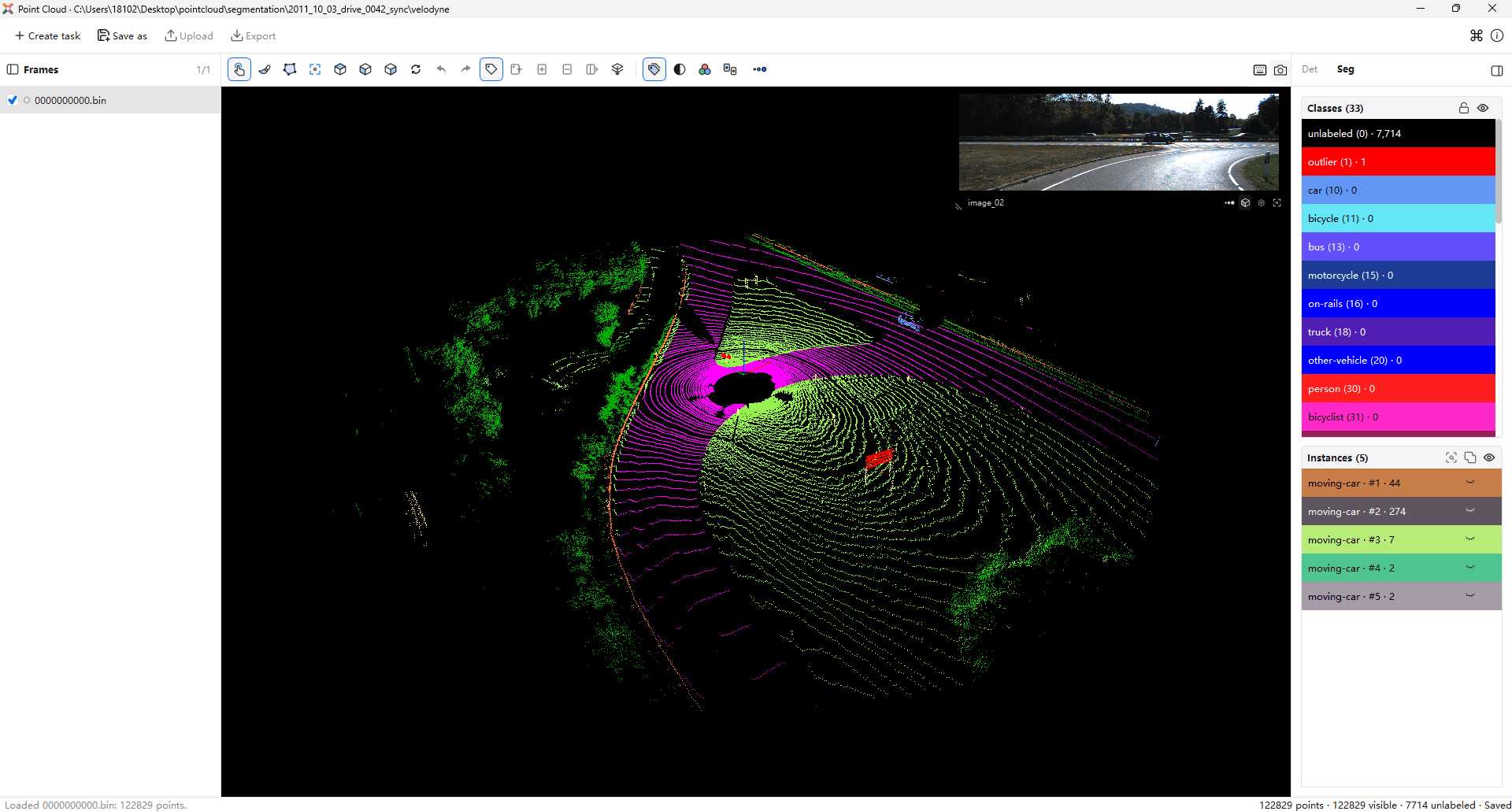
仓库提供点云分割最小示例,包含 2011_10_03_drive_0042_sync 序列的一个点云帧、逐点标签和 4 路相机图像。本帧有 122,829 个点,已有道路、植被等语义标注,以及 5 个 moving-car 实例。
assets/pointcloud/segmentation/2011_10_03_drive_0042_sync/
├── velodyne/0000000000.bin       # 原始 XYZI 点云
├── labels/0000000000.label       # 逐点语义与实例标签
├── image_00/0000000000.png       # 左侧灰度相机
├── image_01/0000000000.png       # 右侧灰度相机
├── image_02/0000000000.png       # 左侧彩色相机
├── image_03/0000000000.png       # 右侧彩色相机
└── calibration.json             # 对应 image_02 的标定
创建任务时按以下方式配置,即可加载已有分割标签:
- 选择 Seg,加载共用的类别文件,使用其中的
segmentation类别。 - 点云目录选择
assets/pointcloud/segmentation/2011_10_03_drive_0042_sync,标注保存目录选择其中的labels目录。 - 按需添加相机。使用
image_02时选择calibration.json,可查看点云投影;其他相机可先只加载图像,留空标定。无需图像辅助时可跳过此步。
创建后,可在 Classes 中查看各类点,在 Instances 中选择已有实例,尝试补点、移出点或拆分操作。类别编号 252 表示 moving-car;标签中保留了运动类别,加载时使用示例类别文件即可。
示例中的标定只适用于 image_02,其他相机叠加点云时需提供各自的标定。新增帧时,点云、标签和图像应保持同名,标签的点数和顺序须与原始点云一致。
点云与图像来自 KITTI,分割类别与逐点标签格式参见 SemanticKITTI。相关论文为 SemanticKITTI: A Dataset for Semantic Scene Understanding of LiDAR Sequences(Behley 等,ICCV 2019)。数据遵循 CC BY-NC-SA 3.0,使用时请保留 KITTI 与 SemanticKITTI 的来源说明。
标注语义类别
- 在右侧 Classes(类别) 中选择目标类别,点击 Assign semantic(赋予语义类别)。
- 按
B使用笔刷,按住左键涂抹,松开后完成一次标注;按Ctrl+滚轮调整笔刷大小。 - 或按
P使用多边形工具,沿区域边缘逐点点击,按Enter、双击或点击起点闭合圈选。 - 按
V切回浏览模式,转动视角检查边缘和背面,再继续补画。
重新选择类别并涂抹或圈选,可修改已有点的类别;改变类别时会清除这些点原有的实例编号。需要清除误标时,选择编号 0(未标注),使用 Assign semantic 涂抹或圈选对应区域,语义和实例标签都会清除。
控制选择范围
默认只选择当前视角的表面点,适合沿可见轮廓标注。打开 Through selection(穿透选择) 后,会选中圈选或笔刷范围内各个深度的点,适合一次标注整个目标。
隐藏或锁定的点不会被笔刷和多边形修改。标注密集场景时,可先隐藏无关类别,再从多个视角检查,避免将前后不同目标一起选中。
创建实例
语义分割只区分“是什么”,实例分割还区分“是哪一个”。例如两辆车都属于 car,但应分别创建实例。
- 先为目标点赋予语义类别。
- 在 Classes 中选择该类别,点击 Create instance(创建实例)。
- 使用笔刷或多边形选中一个对象的点,完成后生成一个实例;对下一个对象重复操作。
创建实例只处理选中范围内属于当前类别的点,其他类别会被排除。若选中的点已经属于其他实例,界面会提示确认转移。实例编号在同一类别内分配,使用“类别编号 + 实例编号”确定实例。
编辑与管理实例
先在右侧 Instances(实例) 列表选中目标实例,再选择对应操作:
| 操作 | 方法与效果 |
|---|---|
| 补充点 | 选择 Add to current instance,圈选同类别的点并加入当前实例。 |
| 移出点 | 选择 Remove from current instance,圈选要移出的点;保留语义类别。 |
| 拆分 | 选择 Split current instance,圈选当前实例的一部分,生成同类别的新实例。 |
| 合并 | 按住 Ctrl 多选同类别实例,点击标题栏的合并图标;保留当前行实例的编号。 |
| 定位 | 选中实例后点击标题栏的定位图标,将视图聚焦到目标。 |
| 删除实例 | 点击实例行的删除图标,清除该实例编号;点的语义类别保留。 |
| 锁定 | 点击实例或类别的锁图标,避免误改;编辑前先解锁。 |
合并和删除实例作用于整个实例,包括当前隐藏的点,操作前会提示确认。只需要语义分割时,无需创建实例。
保存与标注文件格式
语义与实例标签一起自动保存到同名 .label 文件,例如 000000.bin 对应 000000.label。类别定义使用前文介绍的类别 JSON 文件中的 segmentation 节点,请在创建任务第一步手动保存。
.label 是无文件头的二进制文件,按原始点云顺序为每个点保存一个小端无符号 32 位整数(uint32):
| 内容 | 定义 |
|---|---|
| 低 16 位 | 语义类别编号,范围为 0–65535;0 表示未标注。 |
| 高 16 位 | 实例编号,范围为 0–65535;0 表示未分配实例。 |
| 编码 | label = (instance_id << 16) | semantic_id。 |
| 解码 | semantic_id = label & 0xFFFF;instance_id = label >> 16。 |
| 文件大小 | 点数 × 4 字节。 |
例如,类别编号为 10、实例编号为 2 的点,保存值为 (2 << 16) | 10 = 131082;只标注类别时,保存值就是类别编号。
.label 与原始点云逐点对应。标注后请保持点云的点数和顺序,不要直接对点云删点、重排或降采样后复用原标签。
交付时保留原始点云、逐帧 .label 和类别文件。继续标注时,加载对应类别、点云和保存目录,即可读取已有标签。