图像分类器
图像分类器提供三种标注模式:
| 模式 | 标注对象 | 用途 |
|---|---|---|
| MultiClass | 整张图片 | 每张图片选择一个类别 |
| MultiLabel | 整张图片 | 每张图片选择多个类别 |
| MultiTask | 图片中的已有对象 | 为每个对象填写多个属性 |
启动与界面
先在主窗口加载图片目录,然后点击图像分类器图标,或使用 Ctrl+3(Windows/Linux)/⌘+3(macOS)打开。关闭分类器后会返回主窗口。

左侧显示图片和标注状态;右侧用于切换模式、编辑分类或属性,以及导航图片。状态栏中的 Pending、Passed、Failed 与主窗口的审核状态同步。
图像级分类
配置类别
在 MultiClass 或 MultiLabel 模式下,通过类别工具栏的添加按钮输入类别,每行一个;也可以从文本文件导入。类别搜索支持不区分大小写的关键词匹配,多个关键词以空格分隔,搜索不会改变已有选择。
标注与管理
选择 MultiClass 或 MultiLabel,在右侧勾选类别。MultiClass 一张图片只能选择一个类别;MultiLabel 可选择多个。从 MultiLabel 切换到 MultiClass 不会自动清理其他图片的多标签结果,请逐张复核。
类别工具栏还支持添加、删除、重命名和查看统计。删除或重命名类别会更新相关标注,请在操作前确认。也可以先在主窗口使用分类模型预标注,再打开分类器复核;模型列表见图像级分类示例。
对象级多任务
准备对象和属性配置
先在主窗口标注或加载对象,然后切换到 MultiTask,点击对象选择框旁的上传图标,加载属性 JSON 文件。配置中的类别名称必须与对象标签一致。例如:
{
  "vehicle": {
    "bodyColor": ["red", "white", "blue"],
    "vehicleType": ["SUV", "sedan", "truck"]
  }
}
可通过 __widget_types__ 配置下拉框、单选按钮、文本输入框或 group_id 选择框。完整格式见对象级分类示例。加载的配置也可在主窗口使用。
选择对象并编辑属性
在下拉框中选择对象,或在预览中点击对象,即可编辑其属性。选择 All objects 查看整张图片;使用上一个、下一个按钮或 Shift+A、Shift+D 切换对象。双击对象或从下拉框选择对象可聚焦预览。
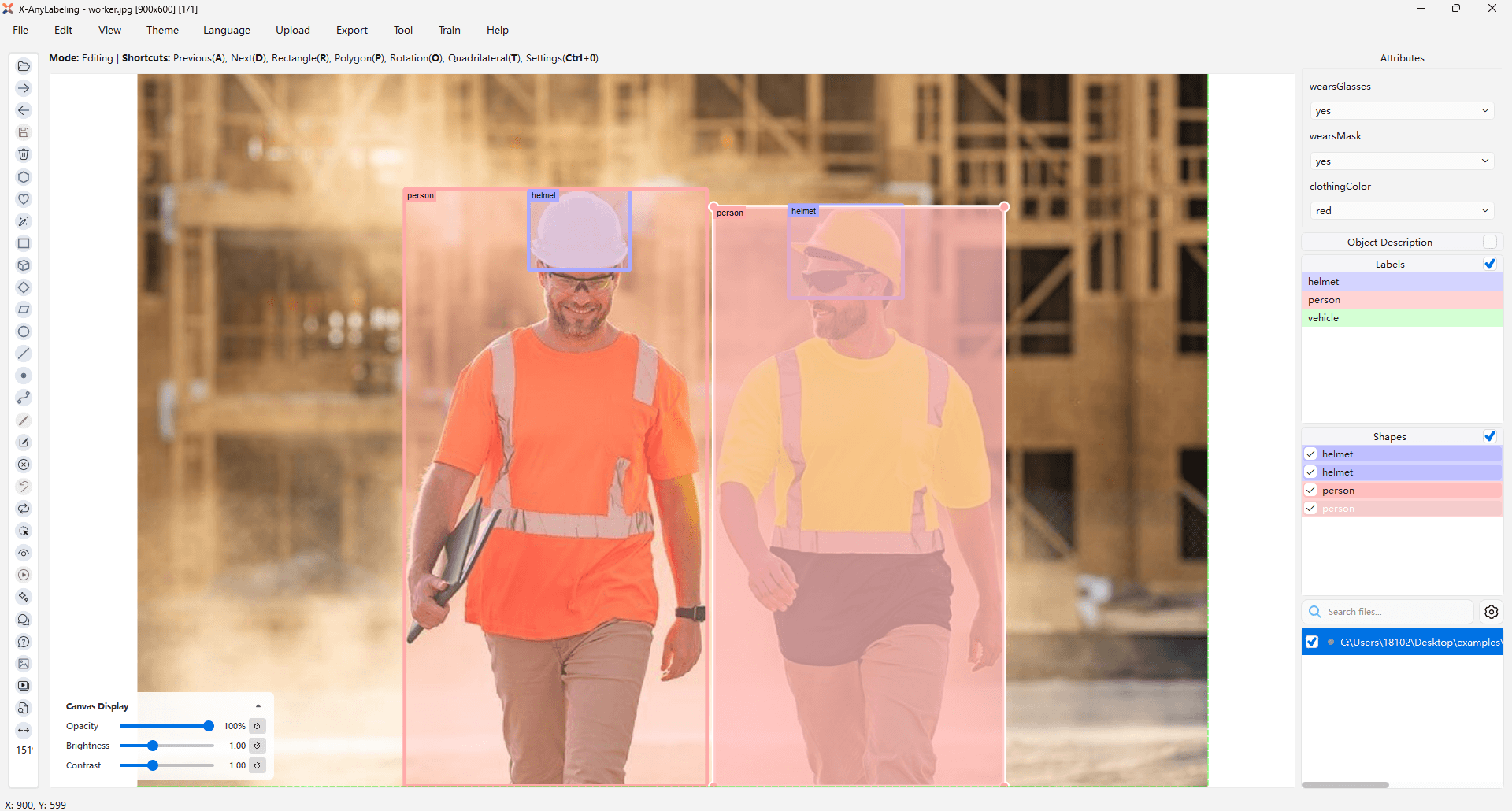
预览工具可显示标签、遮罩背景、适应窗口或宽度;也可通过滚轮缩放、拖动平移。适应快捷键使用主窗口配置,默认分别为 Ctrl+F 和 Ctrl+Shift+F。
AI 辅助标注
配置模型
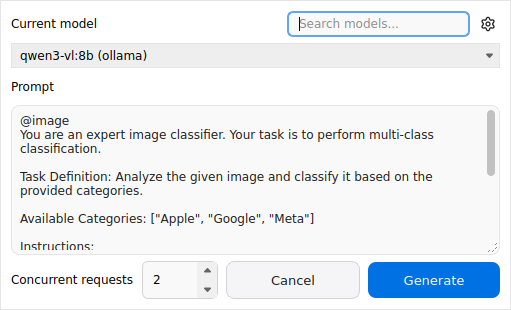
在 Chatbot 中配置可用的视觉语言模型。批量 AI 面板可搜索并选择模型、编辑提示词、设置并发数;齿轮按钮打开 Chatbot 设置,切换模型会同步到 Chatbot 当前配置。
处理当前图片
- MultiClass / MultiLabel:点击类别工具栏的 AI 图标,使用或编辑默认提示词,处理当前图片。
- MultiTask:加载属性配置后,点击 AI 图标处理选中对象;选择 All objects 时处理当前图片中已配置属性的所有对象。
多任务推理使用对象裁剪图、类别和属性配置。候选项结果必须匹配配置;无法判断的值可留空,group_id 不参与 AI 推理。批量提示词中的 @object 和 @attributes 会替换为对应对象的类别及属性配置。
批量自动运行
点击 AutoRun,选择起止图片;范围包含两端,默认从当前图片到最后一张。在 AI 面板确认模型和提示词,并设置 1~8 个并发请求(默认 2),点击 Generate。MultiClass / MultiLabel 处理整张图片,MultiTask 处理所选图片中已配置属性的对象。
生成前可确认覆盖提示,也可勾选 Don't show again。进度窗口支持取消并报告完成、跳过和失败数量;已完成的结果会保留。多任务批处理结束且有成功结果时,会选中当前图片的第一个对象;单对象推理保持原选择。请复核 AI 结果。
保存与导出
图像级分类存储在标注文件顶层的 flags 中,多任务属性存储在各对象的 shapes[].attributes 中,两者相互独立。当前图片的修改遵循主窗口自动保存设置;未开启时需返回主窗口手动保存。
批量处理其他图片时,结果直接写入标注文件。如果文件在处理期间被修改,该结果会跳过并报告失败;MultiTask 会跳过没有标注文件或没有对应属性配置的项。
Export 仅支持 MultiClass:它读取已保存的标注,将图片复制到 classified/<类别>/ 目录,不改变原图。导出前请先保存当前修改。
快捷键
| 快捷键 | 功能 |
|---|---|
A / D | 上一张 / 下一张图片 |
Ctrl+A / Ctrl+D | 上一张 / 下一张未标注图片(图像级分类) |
0–9 | 选择或取消选择对应编号的图像类别 |
Shift+A / Shift+D | 上一个 / 下一个对象(MultiTask) |
Ctrl+F / Ctrl+Shift+F | 适应窗口 / 适应宽度(MultiTask,默认配置) |
macOS 上使用对应的 ⌘ 组合键。更多数据格式说明见用户手册。